快速查看电脑主板型号与系统软硬件信息指南

了解电脑的主板型号、核心硬件规格以及外围辅助设备信息,对于升级硬件、安装驱动、排查故障或评估系统性能至关重要。以下是几种高效、直接的查询方法,无需借助第三方工具或拆开机箱即可完成。
一、 使用Windows内置工具
这是最基础且无需额外安装软件的方法。
- 系统信息工具
- 操作步骤:按下
Win + R键打开“运行”对话框,输入msinfo32并回车。
- 查看信息:在打开的“系统信息”窗口中,右侧面板的“系统摘要”下,可以找到“系统型号”(通常是主板或整机型号,对于品牌机有效)、“主板制造商”(可能不显示)等。虽然此处主板型号信息有时不够直接,但它是查看处理器、内存、BIOS版本等核心信息的绝佳位置。
2. 命令提示符或PowerShell
* 主板型号查询:以管理员身份打开命令提示符(CMD)或PowerShell,输入以下命令并回车:
`
wmic baseboard get product,Manufacturer,version,serialnumber
`
- 结果解读:此命令会直接返回主板的制造商(Manufacturer)、产品型号(Product)、版本(Version)和序列号(SerialNumber),是获取主板信息最准确的命令行方式。
- DirectX诊断工具
- 操作步骤:按下
Win + R,输入dxdiag并回车。
- 查看信息:在“系统”选项卡中,可以查看计算机名称、操作系统、处理器、内存等基本信息。“显示”和“声音”选项卡则详细列出了显卡和声卡的信息,这些都是重要的硬件组成部分。
二、 通过第三方专业软件
使用专业软件可以获取更全面、更直观的硬件信息报告。
- CPU-Z
- 特点:体积小巧、免费、专业。
- 查看方法:下载运行后,在“主板”选项卡中,可以清晰看到主板制造商、型号、芯片组、桥接器型号以及BIOS版本等信息。“CPU”、“内存”、“显卡”等选项卡则提供了对应硬件的详细信息。
- AIDA64
- 特点:功能极其强大,堪称硬件信息百科全书,提供试用版。
- 查看方法:运行软件后,在左侧树状目录中点击“主板”,然后选择“主板”,右侧会显示包括主板型号、芯片组、插槽、制造商在内的所有细节。它还能详细列出操作系统、驱动器、网络设备、外围设备等所有软硬件信息,并支持生成完整的HTML报告。
- Speccy
- 特点:由开发CCleaner的Piriform公司出品,界面友好,信息分类清晰。
- 查看方法:运行后,主界面即显示各硬件概览。点击“主板”项,即可看到制造商、型号、芯片组等详细信息。它也能很好地显示存储设备、光驱、音频设备等外围设备温度(如果有传感器)。
三、 查看外围辅助设备信息
外围设备主要指连接在电脑上的外部硬件。
- 设备管理器
- 操作步骤:右键点击“此电脑”选择“管理”,或在“运行”中输入
devmgmt.msc。
- 查看信息:这里列出了所有已安装的硬件设备,包括键盘、鼠标、打印机、显示器、摄像头、音频设备、网络适配器等。展开每个类别,可以查看具体设备型号,并可右键选择“属性”查看更详细的驱动信息和状态。
- 磁盘管理 & 系统设置
- 存储设备:在“磁盘管理”(
diskmgmt.msc)中可查看所有内部和外部存储设备(硬盘、SSD、U盘)的分区与容量信息。
- 蓝牙与其他设备:进入Windows“设置” -> “蓝牙和其他设备”,可以管理并查看已连接的蓝牙设备、打印机、扫描仪、鼠标等。
四、 物理查看(终极方法)
如果电脑无法开机,或需要最准确的原始信息(如查找主板上的特定接口),可以:
- 关机断电,打开机箱侧板。
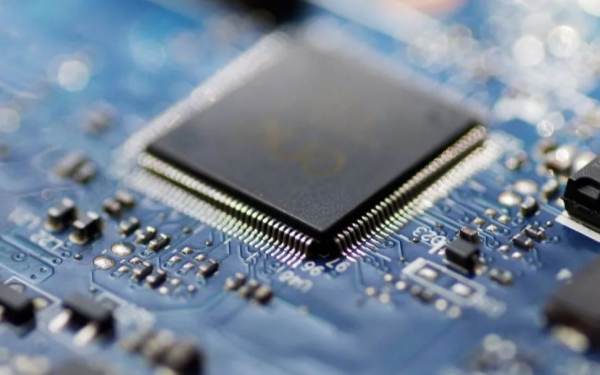
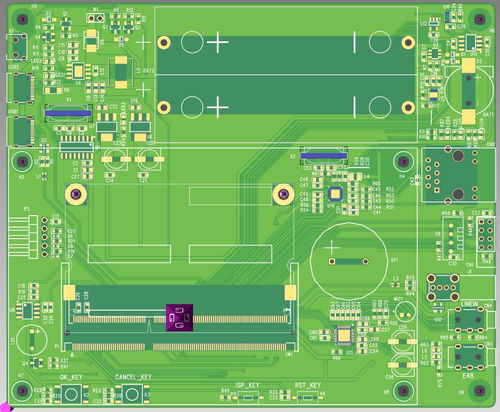
- 在主板上寻找印有型号的丝印文字,通常位于PCI-E插槽附近或内存插槽旁,格式如“Z790-A GAMING WIFI”、“B660M MORTAR”等。
建议
追求最快:使用 wmic 命令行命令,一步获取主板核心信息。
需要全面报告:使用 AIDA64 或 CPU-Z,生成一份详细的硬件配置清单。
* 日常管理与驱动更新:结合 设备管理器 和主板制造商官网,确保所有驱动为最新。
通过上述方法,你可以轻松掌握从核心主板到所有外围设备的完整软硬件信息,为电脑的维护与升级打下坚实基础。
如若转载,请注明出处:http://www.hebeibinfen.com/product/48.html
更新时间:2026-10-15 11:35:48